
Le fichier 1xBet APK est le paquet d’installation destiné aux appareils Android. Il permet d’ouvrir l’application 1xBet sans passer nécessairement par Google Play, dont la disponibilité varie selon la région. Pour l’obtenir, il faut consulter la page officielle de 1xBet, vérifier attentivement les informations affichées, puis télécharger le fichier proposé par cette page. Le téléchargement ne suffit pas : l’installation demande aussi d’autoriser temporairement l’application utilisée pour ouvrir le paquet.
Ce guide explique le parcours complet, depuis la compréhension du format APK jusqu’aux contrôles à effectuer après l’installation. Il présente également les différences avec un iPhone et avec le site mobile, les principales difficultés possibles ainsi que les précautions à prendre pour remplacer une ancienne version. L’accès aux paris est réservé aux personnes majeures de 18 ans et doit rester compatible avec une pratique responsable.
Qu’est-ce qu’un fichier 1xBet APK ?
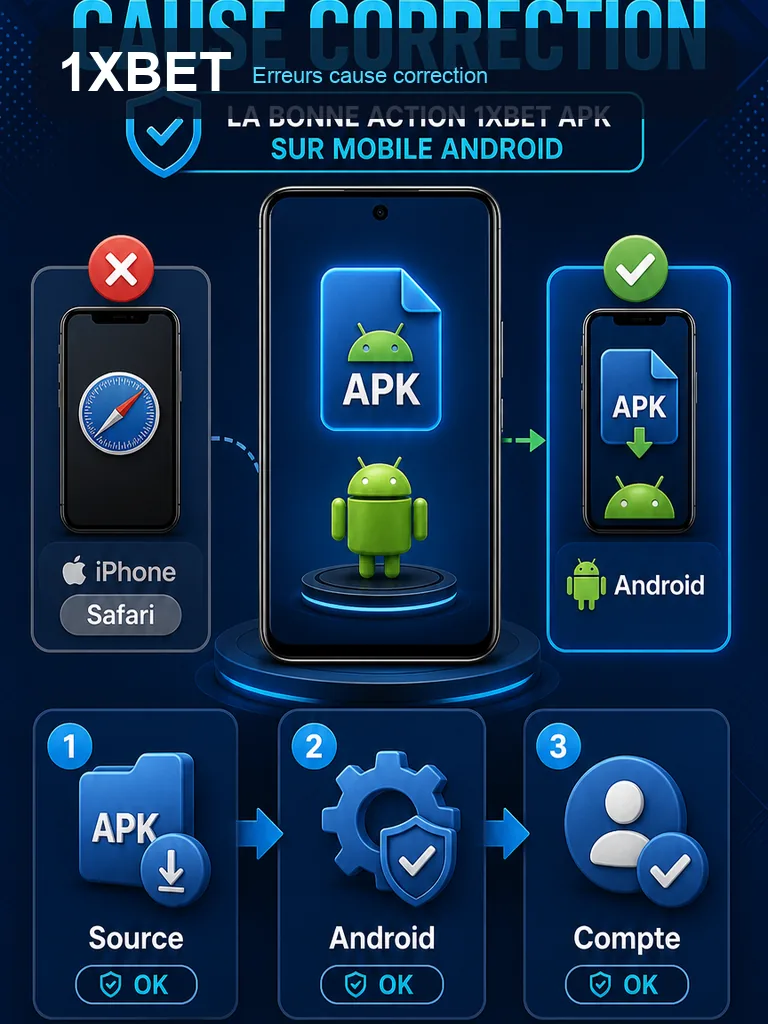
APK signifie Android Package Kit. Il s’agit du format utilisé par Android pour distribuer et installer une application. Un fichier 1xBet APK contient donc les éléments nécessaires à la mise en place de l’application 1xBet sur un appareil compatible, mais il ne constitue pas un compte, un moyen de paiement ou une garantie d’accès aux services.
La différence avec une installation classique depuis Google Play tient surtout au canal de distribution. Dans le magasin d’applications, Android et Google Play gèrent directement la présentation et l’installation lorsque l’application est disponible dans la région concernée. Avec un APK, l’utilisateur récupère le paquet depuis la page 1xBet et lance lui-même son installation. Cette méthode exige davantage de vérifications, notamment parce que le fichier provient d’une source externe au magasin.
Le nom du fichier, son extension, son icône ou la présence du protocole HTTPS dans l’adresse consultée ne suffisent pas, à eux seuls, à établir son authenticité. Il faut rester sur la page 1xBet attendue, examiner les informations présentées et tenir compte des avertissements d’Android. Une application modifiée, un fichier récupéré sur un miroir ou une version annoncée comme spéciale ne doivent pas être utilisés.
Trouver le téléchargement depuis la page 1xBet
Commencez par ouvrir la page 1xBet que vous utilisez habituellement pour accéder à ses services. Recherchez la section consacrée à l’application Android ou au téléchargement mobile. Le libellé peut changer selon la région, le compte et la version de la page ; l’essentiel est de vérifier que le téléchargement est bien proposé dans cet espace, plutôt que par un site intermédiaire.
Avant de toucher le bouton de téléchargement, observez le contenu de la page et les éventuelles indications affichées par le navigateur. Une alerte inhabituelle, une redirection inattendue ou un fichier dont le format ne correspond pas à un paquet Android justifient l’arrêt du processus. Ne cherchez pas à neutraliser une alerte de sécurité pour poursuivre l’installation.
La page 1xBet peut aussi proposer une version différente selon le contexte d’accès. Cela ne signifie pas que chaque appareil ou chaque compte bénéficiera exactement des mêmes fonctions. Le téléchargement ne doit donc pas être interprété comme une promesse de compatibilité générale ou comme la preuve que l’application est disponible dans Google Play pour tous les utilisateurs.
Sur Android, 1xbet mobile permet de retrouver le service dans une application installée. Le site mobile reste accessible depuis le navigateur sans télécharger de paquet.
Installer l’APK sur Android
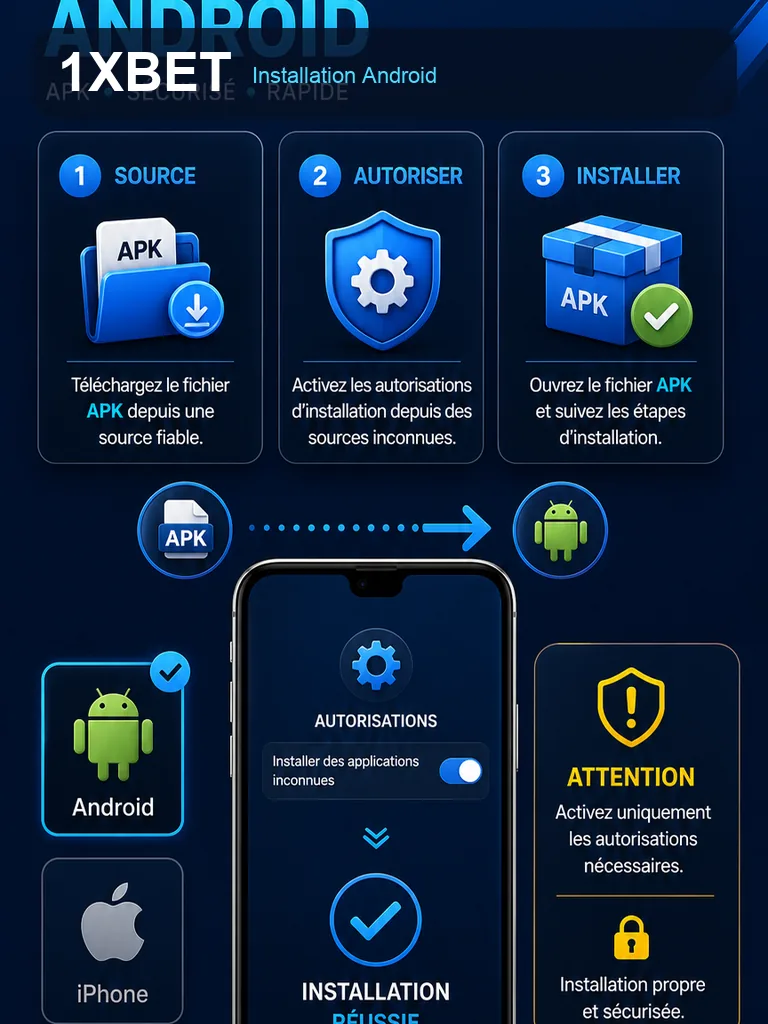
Android bloque souvent par défaut l’installation d’un paquet provenant d’une source autre que Google Play. Sur les versions récentes, l’autorisation ne concerne pas tout le système de manière indistincte : elle est accordée à l’application qui ouvre le fichier, par exemple le navigateur ou le gestionnaire de fichiers. Elle peut être retirée après l’installation.
- Téléchargez le paquet depuis la page 1xBet et attendez la fin complète du téléchargement.
- Ouvrez le fichier avec l’application indiquée dans la notification ou dans le dossier des téléchargements.
- Si Android le demande, ouvrez les réglages associés à l’application source et activez provisoirement l’autorisation d’installer des applications inconnues.
- Revenez au paquet, lisez l’écran de confirmation, puis lancez l’installation si les informations correspondent à votre démarche.
- Une fois l’installation terminée, retirez à nouveau cette autorisation dans les réglages de l’application source si vous ne prévoyez pas d’installer d’autres paquets.
Les intitulés des menus peuvent varier selon la marque de l’appareil et la version d’Android. Le principe reste identique : l’application qui a ouvert le fichier doit être autorisée à lancer ce type d’installation. Cette permission ne désinstalle pas l’application et ne bloque pas ses notifications lorsqu’elle est retirée ; elle agit uniquement sur la possibilité d’installer de nouveaux paquets depuis cette source.
Android peut afficher des demandes supplémentaires pendant l’utilisation. Elles doivent être examinées au moment où la fonction concernée les sollicite. Il ne faut pas supposer que toutes les permissions sensibles sont présentées pendant l’installation, ni accepter automatiquement une demande dont l’utilité n’est pas claire.
Contrôler la page, le fichier et les alertes
Une installation réussie ne prouve pas qu’un fichier est authentique. Avant d’ouvrir l’application, revenez mentalement aux étapes suivies : la page consultée était-elle bien celle de 1xBet, le téléchargement a-t-il été déclenché depuis cette page et le navigateur a-t-il affiché une alerte particulière ? Ces vérifications sont plus utiles que l’apparence du nom de fichier ou de l’icône.
Si Android signale un risque, l’alerte doit être prise au sérieux. N’installez pas un paquet dont l’origine est incertaine et ne recherchez pas une version modifiée pour éviter le message. En cas de doute sur le fichier déjà téléchargé, le choix prudent consiste à interrompre le processus et à reprendre depuis la page 1xBet, après avoir vérifié l’adresse et le contexte d’accès.
Après l’ouverture, contrôlez que l’écran appartient bien à l’application attendue et que les fonctions proposées correspondent au service consulté. Un écran demandant immédiatement des informations inhabituelles, une redirection vers un autre service ou un comportement différent de celui annoncé doit conduire à fermer l’application et à ne pas poursuivre.
Mettre à jour une version déjà installée
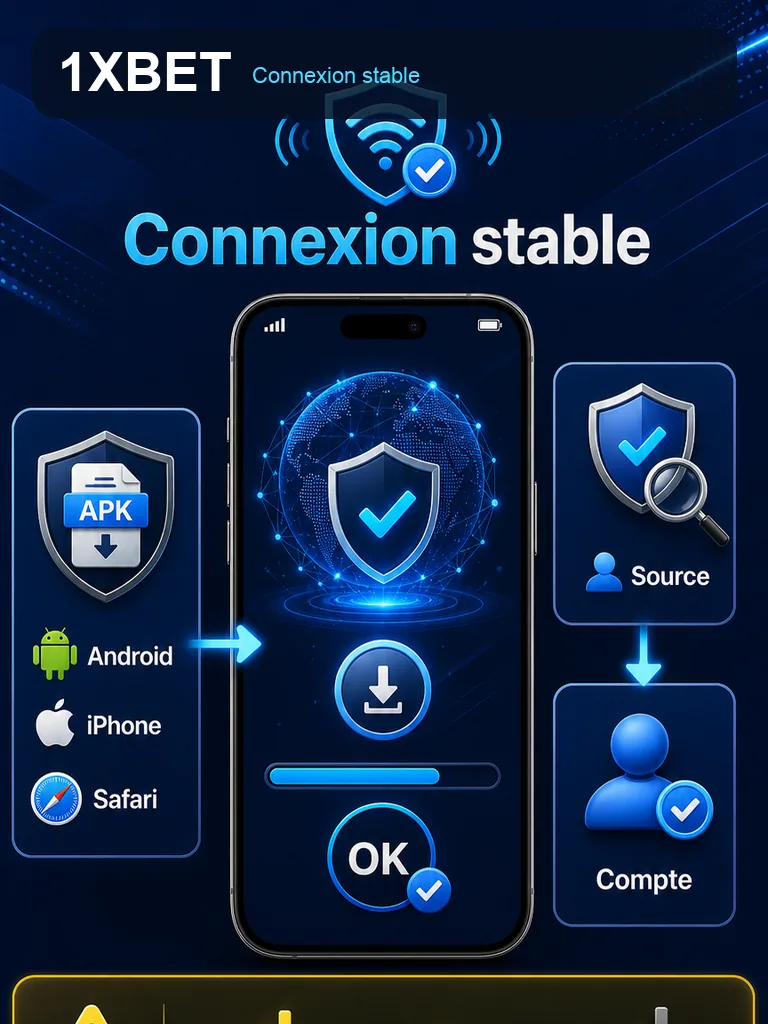
Pour une mise à jour, reprendre le téléchargement depuis la même page 1xBet réduit les risques de confusion entre plusieurs fichiers. Cela ne constitue toutefois pas une preuve d’authenticité : la page, le fichier et les alertes doivent toujours être contrôlés.
Android ne remplace pas automatiquement n’importe quelle application par n’importe quel APK. Pour mettre à jour une installation existante, le paquet doit notamment présenter un identifiant d’application compatible, un code de version accepté par Android et un certificat de signature correspondant. Si ces éléments ne concordent pas, le système peut refuser l’opération.
Un refus de mise à jour ne signifie pas forcément que le téléphone est défectueux. Il peut indiquer que le paquet ne correspond pas à l’installation actuelle, que la version proposée est antérieure ou que la signature est différente. Évitez de multiplier les fichiers et ne procédez pas à une désinstallation précipitée, surtout si vous n’avez pas vérifié les modalités d’accès à votre compte. Une réinstallation ne répare pas un problème de compte.
Lorsque l’application propose une mise à jour, celle-ci peut simplifier le parcours, mais ce canal n’est pas garanti dans toutes les configurations. Il faut donc appliquer les mêmes contrôles que pour une installation initiale et vérifier que la source reste cohérente.
Fonctions disponibles après l’ouverture
Une fois l’application installée, ouvrez-la depuis son icône et connectez-vous avec les informations de votre compte, si vous en possédez un. Selon la région, le compte et la version utilisée, l’interface peut donner accès aux paris sportifs, aux événements en direct, à l’historique, au cash out, aux notifications et aux réglages du compte.
La présence d’une fonction n’est pas universelle. Les marchés disponibles, les options de compte et les notifications peuvent varier selon les règles locales, la configuration du service et l’état du compte. Il est donc préférable de vérifier les menus réellement affichés plutôt que de se fier à une capture d’écran ou à la description d’une autre version.
Les réglages de notification se consultent dans l’application et, lorsque c’est nécessaire, dans les réglages Android. Les permissions demandées doivent être liées à l’usage prévu. Une demande concernant une fonction que vous n’utilisez pas peut être refusée, sous réserve que cela n’empêche pas l’exécution normale du service.
Sur un iPhone, un APK ne peut pas être installé. iOS utilise l’App Store lorsque l’application y est disponible, ou le site mobile dans les autres cas. Le site mobile reste aussi une solution distincte sur Android : il s’ouvre dans le navigateur et ne crée pas la même installation qu’un paquet APK.
Résoudre les problèmes courants et vérifier l’installation
Si le fichier ne s’ouvre pas, vérifiez qu’il est entièrement téléchargé et qu’il s’agit bien d’un paquet Android. Si Android refuse l’installation, examinez l’autorisation accordée à l’application source, l’espace disponible et la compatibilité générale du paquet. Un message lié à la signature ou à une version existante peut signaler un conflit entre l’installation actuelle et le nouveau fichier.
Si l’application s’installe mais ne s’ouvre pas correctement, fermez-la puis relancez-la, vérifiez la connexion et consultez les réglages du compte. Un écran vide, une boucle de chargement ou une fonction absente peut venir de la région, de la version ou du service en ligne ; ces symptômes ne sont pas automatiquement résolus par une réinstallation.
Avant de considérer le parcours terminé, utilisez cette courte liste de contrôle :
- la page de téléchargement consultée appartient bien au parcours 1xBet attendu ;
- le fichier correspond à un paquet Android et aucune alerte importante n’a été ignorée ;
- l’autorisation accordée à l’application source peut être retirée après l’installation ;
- l’application ouverte affiche les fonctions et les réglages attendus pour votre contexte ;
- la prochaine mise à jour sera reprise depuis la même page, avec les mêmes vérifications.
Si un doute persiste sur l’origine du fichier, n’utilisez pas l’application et ne transmettez pas vos identifiants. Reprenez le parcours depuis la page 1xBet ou demandez une assistance liée au compte par un canal officiel. Cette démarche est préférable à l’utilisation d’un paquet trouvé sur un site tiers.
Questions fréquentes sur 1xBet APK
Un APK est-il nécessaire pour tous les appareils Android ?
Non. Lorsqu’une application est disponible dans Google Play dans votre région, le magasin peut fournir une installation plus directe. L’APK constitue une autre méthode de distribution, soumise aux contrôles et aux autorisations d’Android.
Peut-on utiliser ce fichier sur un iPhone ?
Non. Un iPhone n’installe pas de fichier APK. Il faut utiliser l’App Store lorsque l’application y est proposée ou consulter le site mobile.
Faut-il conserver l’autorisation d’installation active ?
Non. Après l’installation, elle peut être retirée pour l’application qui a ouvert le fichier. Cette action ne désinstalle pas 1xBet et ne désactive pas les notifications.
Pourquoi une mise à jour est-elle refusée ?
Un identifiant différent désigne une autre application. Pour remplacer celle déjà installée, Android exige une signature compatible et refuse normalement un code de version inférieur. Dans ce cas, évitez les fichiers alternatifs et reprenez les vérifications depuis la page 1xBet.